
Word herunterladen
Die bearbeitbare DOCX-Datei enthält Papierformat, Seitenränder, Syntaxfarben und Zeilenlayout. In Word kannst du den Code weiterhin auswählen und ändern.
Formatiere Code mit Syntaxhervorhebung für Word. Wähle A4 oder A5, Schrift und Abstände und lade eine bearbeitbare DOCX-Datei oder PNG-Bilder herunter oder kopiere formatierten Code.
Bereite Python-Beispiele für Hausarbeiten, SQL-Abfragen für Berichte oder JavaScript für technische Spezifikationen vor. Wähle Sprache, Farbschema und Zeilennummern. Deckende Hintergründe kennzeichnen wichtige, hinzugefügte und entfernte Zeilen. Vor dem Word-Download kannst du aus 17 Papierformaten wählen und Ausrichtung, Ränder, Schriftgröße, Abstände und Umbruch einstellen. Für bestehende Dokumente kopierst du formatierten Text; für eine feste Darstellung lädst du den Codeblock als PNG herunter. Die Hervorhebung führt den Code nicht aus und korrigiert oder formatiert ihn nicht automatisch.
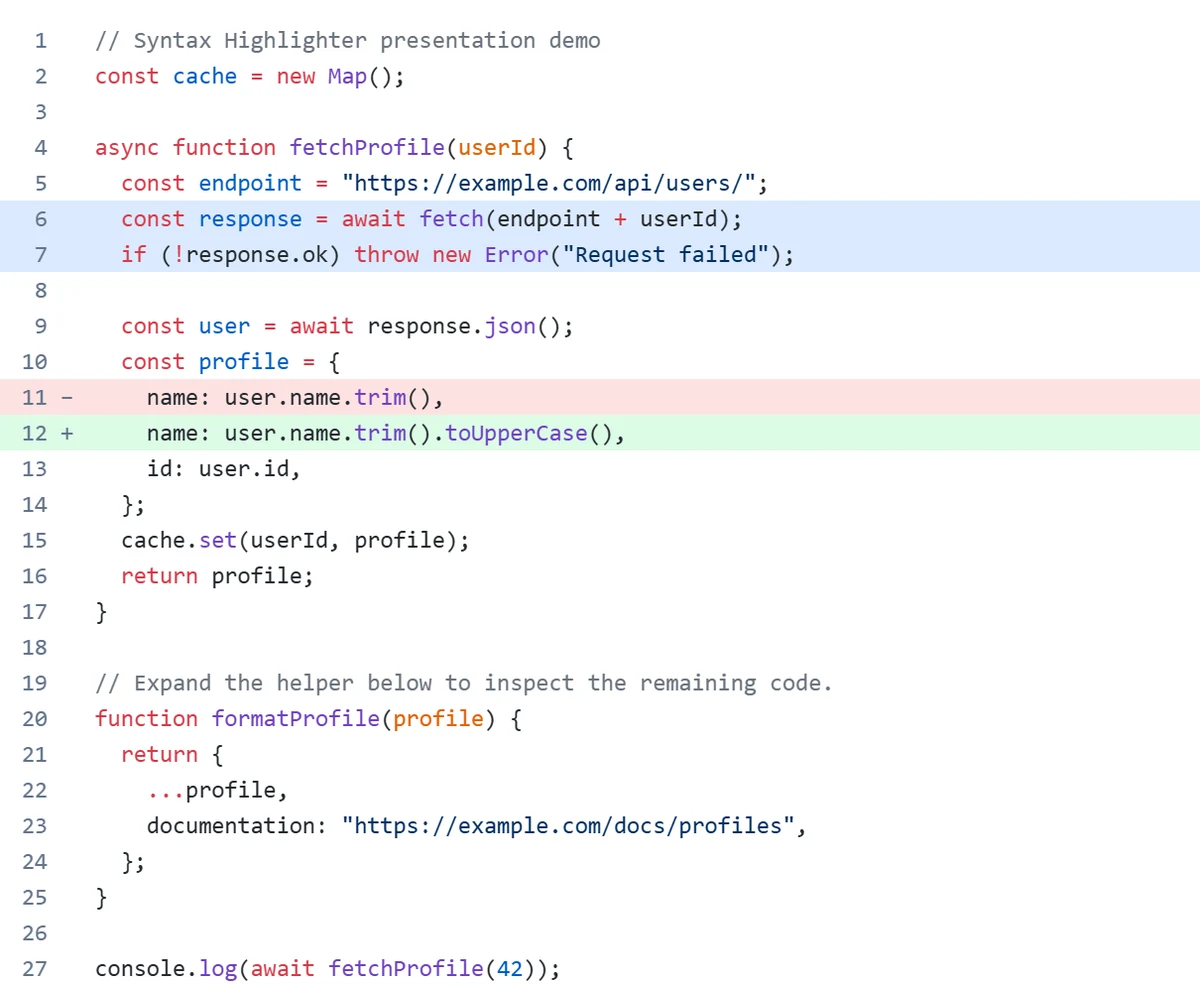
Füge einen Ausschnitt ein oder lade eine Datei und wähle die Sprache. Python, JavaScript, Java, C++, SQL und weitere Sprachen findest du über die Suche. Wähle ein Farbschema, das auf dem Dokumenthintergrund gut lesbar ist.
Wähle A4, A5, Letter oder Legal sowie Ausrichtung und Seitenränder. Passe Schriftgröße, Zeilenabstand und Umbruch in der Vorschau an. Mit Zeilennummern und deckenden Hintergrundfarben kannst du Änderungen erläutern.
Lade eine bearbeitbare Word-Datei herunter, kopiere formatierten Code in ein bestehendes Dokument oder speichere den Codeblock als Bild. Prüfe das Dokument vor dem Teilen oder Drucken.
Die bearbeitbare DOCX-Datei enthält Papierformat, Seitenränder, Syntaxfarben und Zeilenlayout. In Word kannst du den Code weiterhin auswählen und ändern.
Füge einen Codeblock in ein bestehendes Dokument ein. Kopiere den formatierten Text und wähle in Word Ursprüngliche Formatierung beibehalten. Papierformat und Seitenränder bestimmt weiterhin das Zieldokument.
Speichere den Codeblock als eine PNG-Datei mit Syntaxfarben, Zeilennummern und Zeilenhintergründen. Seitenränder und Seitenumbrüche entfallen. Der Text im Bild lässt sich nicht als Code bearbeiten.
Für Hausarbeiten, technische Berichte und Dokumentationen, in denen Code und Erklärung zusammengehören.
Für dieses Browserwerkzeug ist keine Installation nötig. Add-ins wie Easy Code Formatter arbeiten innerhalb von Word. Hier bereitest du den Code separat vor und lädst oder kopierst das Ergebnis. Diese Website ist unabhängig von diesen Add-ins.
Nutze Nach Word kopieren und wähle Ursprüngliche Formatierung beibehalten. Beim Einfügen als reiner Text gehen die Farben verloren. Schriftart und Word-Version können Umbrüche verändern. DOCX enthält die Seiteneinstellungen; PNG eignet sich, wenn du den Code nicht bearbeiten musst.
Aktiviere den Zeilenumbruch, wähle Querformat oder verkleinere die Schrift. Verwende dieselben Ränder wie im Dokument. Solange eine Zeile zu breit ist, bleibt der Export gesperrt. Bei umgebrochenen Zeilen steht die Nummer nur in der ersten Zeile.
Syntaxhervorhebung und Dateierstellung laufen im Browser. Das Werkzeug sendet deinen Quellcode nicht an einen Server. Beim Kopieren landet das Ergebnis in der Zwischenablage deines Geräts. Du bestimmst, wo es eingefügt oder gespeichert wird.
Wähle Sprache und Farbschema und passe Papierformat und Abstände an. Zeilenhintergründe verwenden deckende RGB-Farben. Umgebrochene Zeilen tragen die Zeilennummer nur in der ersten Zeile.
Verwende in Word dieselbe Schrift wie in der Vorschau. Ersatzschriften und Word-Versionen können das Layout verändern. Die Vorschau dient als Orientierung und ist kein Word-Rendering.
In DOCX bleibt der Code bearbeitbar. PNG speichert den hervorgehobenen Code als ein durchgehendes Bild ohne Seitenränder oder Seitenumbrüche. Alles wird im Browser verarbeitet.
Beim Kopieren bleibt die Textformatierung erhalten. Papierformat und Ränder bestimmt das Word-Zieldokument. Lade DOCX herunter, um die Seiteneinstellungen zu übernehmen.