
Word 다운로드
선택한 용지 크기, 여백, 구문 색상과 줄 배치가 담긴 DOCX를 다운로드하세요. Word에서도 코드를 선택하고 수정할 수 있어 보고서를 이어서 작성하기 좋습니다.
Word 문서에 넣을 코드를 보기 좋게 만드세요. A4·A5 용지, 글꼴과 간격을 설정하고 편집 가능한 DOCX 또는 PNG를 다운로드하거나 서식 있는 코드를 복사할 수 있습니다.
과제의 Python 예제, 보고서의 SQL 쿼리, 기술 명세의 JavaScript 코드를 정리하세요. 언어와 읽기 쉬운 테마를 선택하고 줄 번호로 설명과 코드를 연결할 수 있습니다. 단색 배경으로 중요한 줄과 추가·삭제 줄을 표시하세요. Word 다운로드 전에 17가지 용지 크기 중 하나를 고르고 방향, 여백, 글꼴 크기, 간격, 줄 바꿈을 조정할 수 있습니다. 기존 문서에는 서식 있는 복사를, 모양을 고정하려면 코드 블록 PNG를 사용하세요. 코드를 실행하거나 수정하거나 자동 정렬하지는 않습니다.
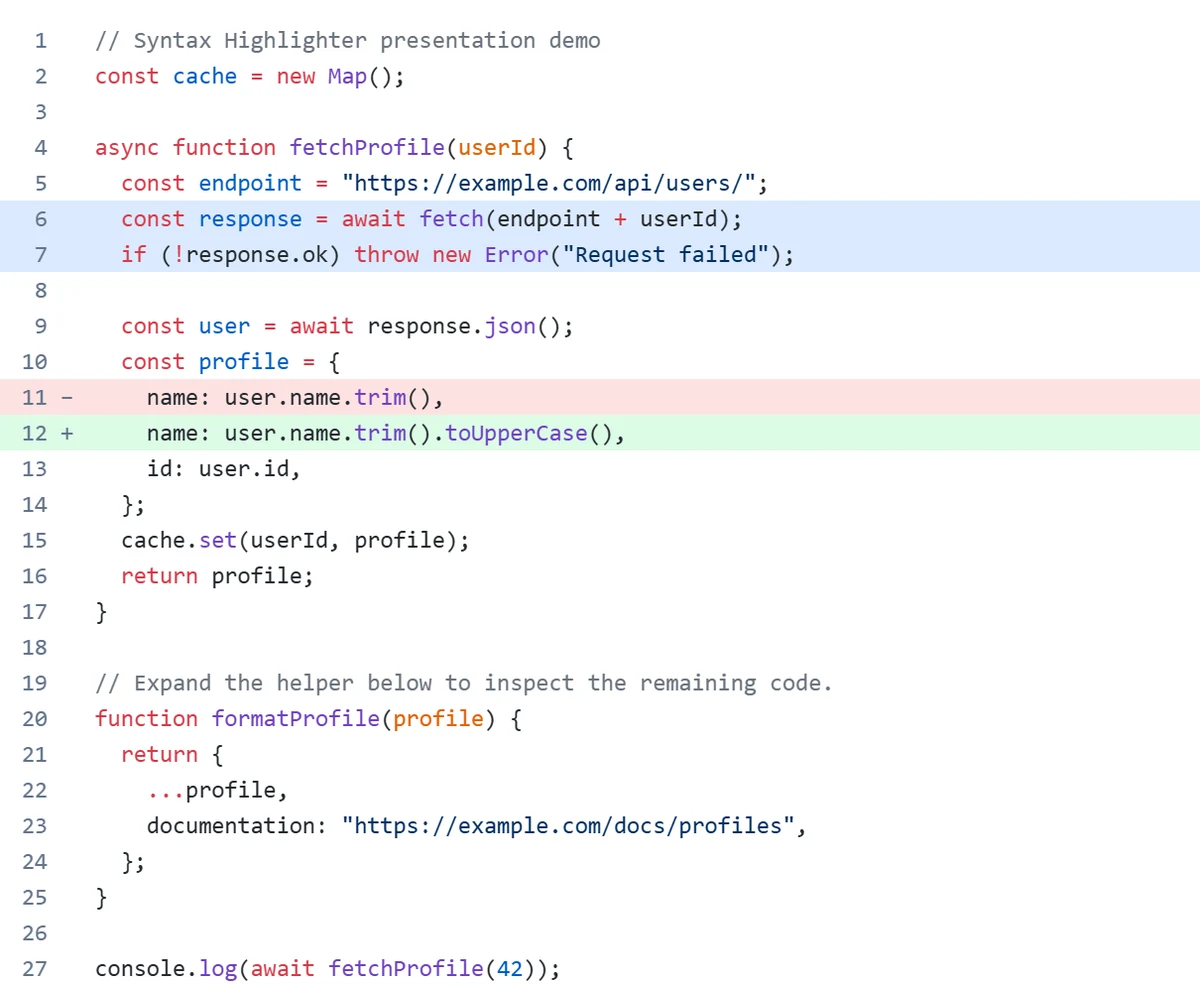
코드 조각을 붙여넣거나 파일을 불러온 뒤 언어를 선택하세요. 검색 목록에서 Python, JavaScript, Java, C++, SQL 등을 찾을 수 있습니다. 문서 배경에서 잘 읽히는 테마를 고르세요.
A4, A5, Letter, Legal 중 용지를 선택하고 방향과 여백을 설정하세요. 미리보기를 보며 글자 크기, 줄 간격, 줄바꿈을 조절할 수 있습니다. 줄 번호와 단색 배경으로 보고서에서 설명할 부분을 표시하세요.
편집 가능한 Word 파일을 다운로드하거나 기존 문서에 서식 있는 코드를 복사하세요. 코드 블록을 이미지로 저장할 수도 있습니다. 공유하거나 인쇄하기 전에 최종 문서를 확인하세요.
선택한 용지 크기, 여백, 구문 색상과 줄 배치가 담긴 DOCX를 다운로드하세요. Word에서도 코드를 선택하고 수정할 수 있어 보고서를 이어서 작성하기 좋습니다.
기존 문서에 코드 블록을 넣으세요. 서식 있는 텍스트를 복사하고 Word에 붙여넣을 때 원본 서식 유지를 선택하세요. 용지 크기와 여백은 대상 문서의 설정을 따릅니다.
코드 색상, 줄 번호, 줄 배경을 유지한 채 코드 블록을 하나의 PNG로 저장합니다. 페이지 여백과 페이지 구분은 포함하지 않습니다. 이미지의 텍스트는 코드로 편집할 수 없습니다.
과제, 기술 보고서, 문서에서 코드와 설명을 함께 읽기 쉽게 보여 주세요.
이 도구는 브라우저에서 작동하므로 설치할 필요가 없습니다. Easy Code Formatter 같은 추가 기능은 Word 안에서 사용하지만, 여기서는 코드를 따로 정리한 다음 다운로드하거나 복사합니다. 이 사이트는 해당 추가 기능과 별개입니다.
Word로 복사한 뒤 붙여넣기 옵션에서 원본 서식 유지를 선택하세요. 일반 텍스트로 붙여넣으면 색상이 사라집니다. 글꼴과 Word 버전에 따라 줄바꿈이 달라질 수 있습니다. 페이지 설정까지 포함하려면 DOCX를, 편집이 필요 없다면 PNG를 사용하세요.
줄바꿈을 켜거나 가로 방향으로 바꾸거나 글자 크기를 줄이세요. 여백도 실제 문서와 맞춰 주세요. 본문 영역을 벗어나는 줄이 있으면 조정할 때까지 내보내기가 차단됩니다. 줄바꿈된 코드의 줄 번호는 첫 줄에만 표시됩니다.
구문 강조와 파일 생성은 브라우저에서 처리됩니다. 서식 도구는 소스 코드를 서버로 보내지 않습니다. 복사하면 결과가 기기의 클립보드에 저장되며, 붙여넣거나 저장할 위치는 직접 정할 수 있습니다.
언어와 테마를 선택하고 용지와 간격을 조정하세요. 줄 배경에는 RGB 단색을 사용합니다. 줄바꿈된 코드의 원래 줄 번호는 첫 줄에만 표시됩니다.
Word에서도 미리보기와 같은 글꼴을 사용하세요. 글꼴 대체나 Word 버전에 따라 배치가 달라질 수 있습니다. 이 미리보기는 배치 참고용이며 Word 렌더링 결과가 아닙니다.
DOCX에서는 코드를 계속 편집할 수 있습니다. PNG는 페이지 여백이나 페이지 구분 없이 코드 블록을 하나의 연속된 이미지로 저장합니다. 모든 처리는 브라우저에서 이루어집니다.
복사하면 텍스트 서식이 유지되지만 용지와 여백은 붙여넣을 Word 문서의 설정을 따릅니다. 페이지 설정도 포함하려면 DOCX를 다운로드하세요.