
程式碼高亮工具使用指南:從原始碼到匯出
了解瀏覽器內的完整流程:輸入程式碼、選擇主題、設定行效果、查看 JSON,並匯出 HTML 或 PNG。
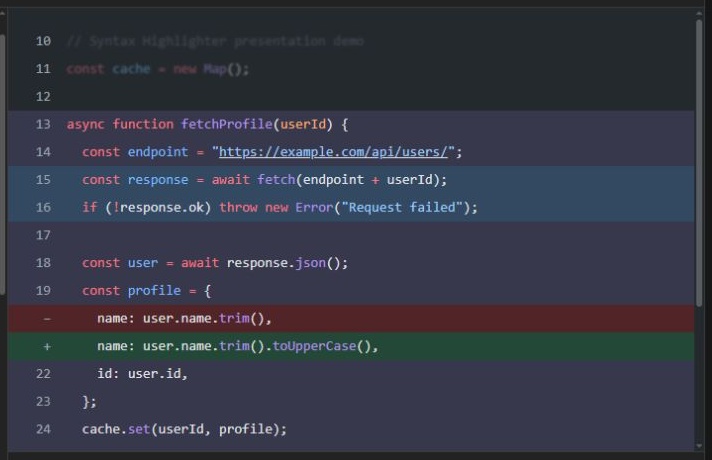
截圖使用英文介面;控制項文字會隨網站語言切換。
從實際範例開始
開啟線上程式碼高亮工具,貼上程式碼,或先選擇語言再點選「載入範例」。只切換語言會保留原始內容;載入範例則會取代內容。編輯時預覽即時更新,使用首頁工具不需要建立帳戶。
點選程式碼預覽中的「載入示範」,可同時體驗強調、聚焦、新增行、刪除行、行號、摺疊與連結。示範會取代原始碼及展示設定,但保留目前的輸出格式。請先儲存需要保留的內容。
依步驟使用
- 準備原始碼:貼上、讀取 UTF-8 檔案、清空、搜尋語言或載入卡片範例。
- 選擇主題:篩選深淺模式並搜尋名稱。
- 設定強調行與聚焦行、新增與刪除行及行號。
- 摺疊區段並啟用連結。
- 查看即時更新的 JSON 設定,複製或下載 HTML,也可儲存 PNG。
理解工作區
寬螢幕時設定位於預覽左側;點選群組名稱可展開或收起,將游標移到資訊圖示可查看細節。窄螢幕時設定、預覽與輸出檔案縱向排列。長程式碼在各自區域內捲動,輸出檔案區域可獨立收起。
網站明暗模式與程式碼配色主題互相獨立。頁首語言選擇器修改介面語言,不修改程式語言。分享圖示分享的是網站網址,不會發布你的原始碼,也不會將 JSON 設定放進分享連結。
本機處理的範圍
程式碼高亮在瀏覽器中完成,所選語言與主題的資源按需載入。它不執行程式碼、不檢查錯誤,也不自動排版。首次載入需要網路,本站不承諾離線可用;重新整理或分享網址也不會自動還原編輯工作階段。
高亮資源載入失敗時,先保留程式碼,再檢查網路並重新整理。輸出產生失敗時可使用重試按鈕。閱讀工具選型與比較文章,了解瀏覽器工具、API 與圖片工具的適用情境。