
如何在 Word 中插入代码并保留格式:DOCX、复制与图片怎么选
比较 Word 代码的 DOCX 下载、富文本粘贴和 PNG 图片,解决颜色丢失、缩进变化与长行超宽问题,让报告里的代码清楚易读。
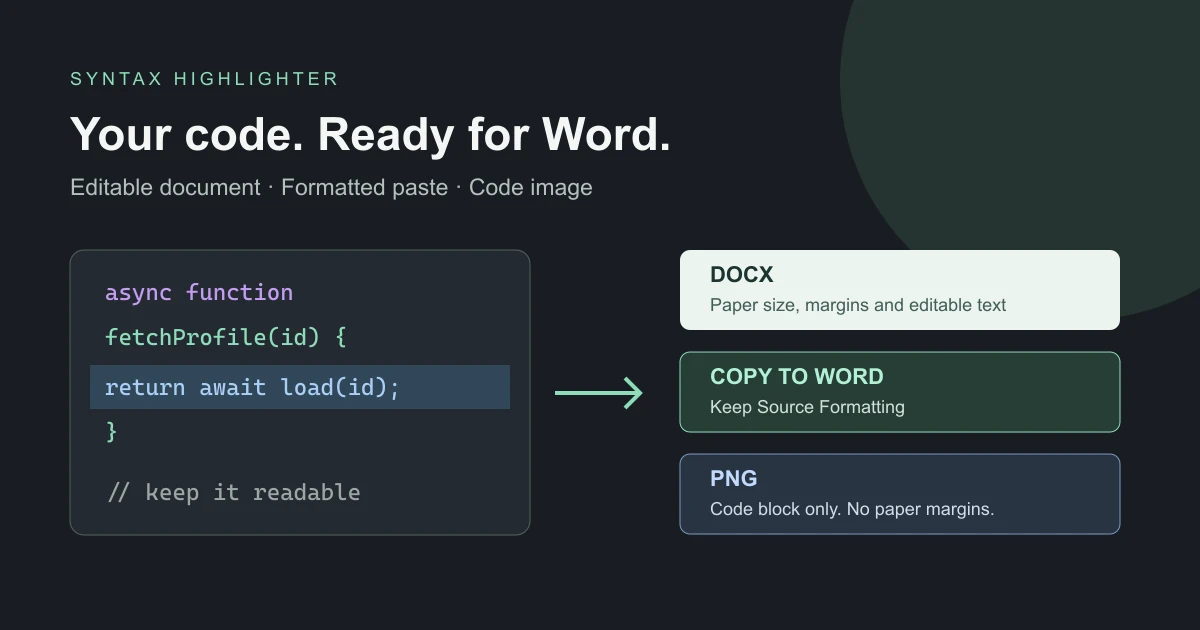
报告中的代码既要能配合说明,也要放得进版面。从编辑器复制,可能在粘贴时丢失颜色;截图能固定外观,却不便于读者编辑或复用。选择方法前,先决定读者拿到文档后需要做什么。
先选结果,再调整样式
| 接下来要做什么 | 适合的方式 | 需要核对 |
|---|---|---|
| 新建带可编辑代码的文档 | 下载 Word(DOCX) | 纸张、页边距、字体和分页 |
| 向现有报告插入代码 | 复制到 Word | 保留源格式及目标文档的页面设置 |
| 在报告或幻灯片放入固定视觉 | 下载 PNG | 插入后的可读尺寸及必要的文字版本 |
| 在网站发布可选择的代码 | 首页 HTML 导出 | 发布位置对 HTML 和 CSS 的处理 |
Word 代码高亮页支持前三种方式。PNG 下载的是代码块本身,不是 Word 纸张截图,因此不会把大片纸张空白带入报告。
一份报告的实际操作顺序
先选一段足以说明问题的代码,再明确选择 Python、SQL、JavaScript 等实际语言。颜色只是阅读辅助,不代表代码已经通过检查。介绍修复方案时,可以用独立实色背景标记新增和删除行,同时用文字说明变化,避免只依赖红绿区别。
纸张设置应与作业要求或报告模板一致。短示例可先用 A4 纵向,较宽查询可试横向。不要为了塞进页面不断缩小文字;开启换行往往更实用,但需检查长字符串和缩进。代码内边距是区块内部留白,页边距是纸张四周的留白,两者不应混淆。
新文档可下载 DOCX 并在 Word 打开。已有文档则使用“复制到 Word”,粘贴时选择保留源格式。Microsoft 的粘贴格式说明区分了保留源格式、合并格式和仅保留文本。复制不会替换目标文档自己的纸张与页边距。
粘贴后的代码为什么会变样
**颜色消失:**确认没有使用纯文本粘贴。重新复制并选择保留源格式。对于网页版 Word,Microsoft 说明它会尽可能保留支持的样式,但并非所有属性都能按预期粘贴,参见网页版剪贴板说明。
**换行变化或多出一页:**检查 Word 的字体是否与预览相同,以及目标文档的边距。字体未安装时可能被替换,后续编辑也可能重新触发换行。提交前检查打印预览,比只看浏览器更可靠。
**图片插进去太小:**PNG 包含整个连续代码块。示例越长,图片越高,插入文档时可能整体缩小。可缩短代码、拆成多个讲解片段,或改用可编辑文字。读者需要复制或运行代码时,应同时提供文字版本。
**导出按钮禁用:**先看右侧是否正在加载,再检查无效设置或超出正文宽度的长行。开启换行或加宽版面;导出进行中不必重复点击。
在线工具、编辑器复制和 Word 插件如何选择
FormatCode提供浏览器中的带格式复制与 DOCX 导出;HighlightCode的 Word 页面侧重选择语言及保留格式粘贴;Easy Code Formatter则是 Word 内的加载项,为选中文字提供主题和行设置。
差异首先是操作位置,而不是谁适合所有人。很短的示例,从已有编辑器复制可能就够了。经常在 Word 内调整代码的人可以考虑加载项;希望先整理示例、再选择输出的人适合浏览器工具。本网站的独立页面组合了纸张排版、实色行背景、DOCX、富文本复制和代码块 PNG,无需为这一流程安装 Word 插件。
竞品页面查阅于 2026 年 10 月 17 日。这里只比较公开描述的流程,不代表速度、价格评测,也不承诺 Word 与浏览器逐像素一致。
提交前再看一遍
以正常页面尺寸阅读代码,检查首尾行是否齐全,正文中的行号引用是否正确,并移除不应分享的数据。需要读者复用时保留源代码文字。Word 导出指南逐项解释设置和输出区别;准备好后可直接打开工具。