
下载 Word
下载可编辑的 DOCX,包含所选纸张尺寸、页边距、语法颜色和代码排版。在 Word 中仍可选中、修改代码,适合继续编写报告。
为 Word 排版高亮代码。设置 A4、A5 等纸张、字体和间距,下载可编辑的 DOCX、保存 PNG 图片,或复制带格式的代码。
为课程作业整理 Python 示例,为报告展示 SQL 查询,或在技术方案中插入 JavaScript 片段。先选择代码语言和清晰的主题,再用行号让正文说明准确对应到代码。实色背景可以分别标出重点、新增行和删除行。下载 Word 前,可从 17 种纸张中选择合适规格,调整横竖方向、页边距、字号、行距和换行。已有文档可以直接粘贴带格式代码;需要固定外观时,下载代码块 PNG。语法高亮只改变展示样式,不会运行、修复或自动格式化程序。
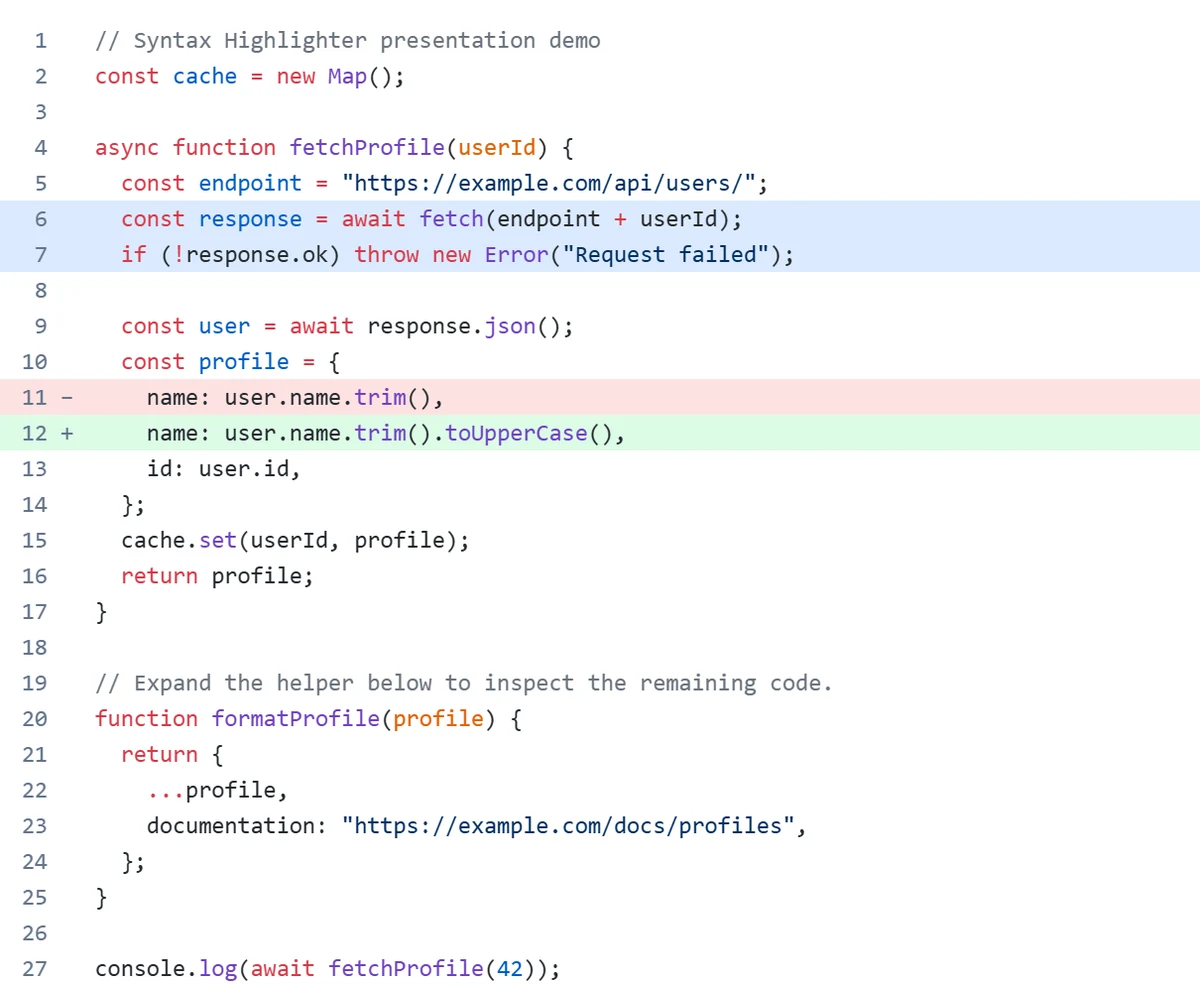
粘贴代码片段或加载文件,再选择对应语言。搜索列表支持 Python、JavaScript、Java、C++、SQL 等语言。选择与文档底色搭配的主题,让代码清楚易读。
选择 A4、A5、Letter 或 Legal 纸张,设置横竖方向和页边距,再通过预览调整字号、行距和换行。写报告或作业时,可用行号和实色背景标出需要说明的代码。
新建文档可下载可编辑的 Word 文件;已有文档可直接粘贴带格式代码;需要图片时可下载高亮代码块。分享或打印前,请再检查最终文档。
下载可编辑的 DOCX,包含所选纸张尺寸、页边距、语法颜色和代码排版。在 Word 中仍可选中、修改代码,适合继续编写报告。
将代码块插入现有文档:复制富文本,在 Word 粘贴时选择“保留源格式”。纸张大小和页边距仍由目标文档决定。
将高亮代码块保存为一张 PNG,保留语法颜色、行号和行背景,不包含纸张边距或分页空白。图片中的文字不能作为代码直接编辑。
适合课程作业、技术报告和项目文档,让代码与说明一起清楚呈现。
使用本工具不需要安装插件。Easy Code Formatter 等加载项在 Word 内处理代码;本工具在浏览器中完成排版,再下载或复制结果。本站与这些插件没有隶属关系。
点击“复制到 Word”,粘贴时选择“保留源格式”。以纯文本方式粘贴会丢失颜色。字体和 Word 版本可能影响换行;需要携带页面设置时请下载 DOCX,不需要编辑时可使用 PNG。
开启换行、改用横向纸张,或适当减小字号,并让预览页边距与文档一致。如果仍有代码超出正文区域,工具会暂时禁止导出,直到排版调整合适。换行后的代码只在首行显示原始行号。
代码高亮和文件生成都在浏览器中完成,格式化工具不会把源代码发送到服务器。复制操作会将结果写入设备剪贴板,由你决定粘贴或保存到哪里。
选择语言和主题,再调整纸张与间距。行背景使用 RGB 实色。长代码换行后,仅首行显示原行号。
请在 Word 中使用与预览相同的字体。字体替换和 Word 版本可能影响文字布局;这里提供排版参考,并非 Word 渲染器。
DOCX 中的代码可以继续编辑。PNG 将高亮代码块保存为一张连续图片,不包含纸张边距和分页空白。所有处理均在浏览器中完成。
复制会保留文字格式,但纸张大小和页边距由目标 Word 文档决定。如需保留页面设置,请下载 DOCX。