
Word 导出指南:纸张排版、DOCX、复制与 PNG
详细了解 Word 代码高亮的纸张方向、页边距、字体、行背景与换行设置,以及 DOCX 下载、富文本复制和代码块 PNG 的区别。
需要把代码放入报告、课程作业或技术文档时,打开 Word 代码高亮工具。它提供三种不同结果:可编辑的 DOCX、剪贴板中的带格式代码,以及代码块 PNG。本指南介绍每个设置会影响什么,以及如何选择输出。
输入代码并选择主题
在“源代码”中粘贴内容、加载 UTF-8 文本文件,或选择语言后载入示例。文件须非空且不超过 1 MiB。请明确选择实际的编程语言;工具不会根据文件名替你判断。语言和主题列表都支持搜索。“加载演示”会提供带强调行、新增行与删除行的示例。
为白底报告选择清晰的浅色代码主题通常更合适。网站本身的明暗模式与代码配色主题是两项不同设置。语法高亮不会运行、修复或自动格式化程序。输入操作详见源代码指南。
纸张大小、方向和页边距
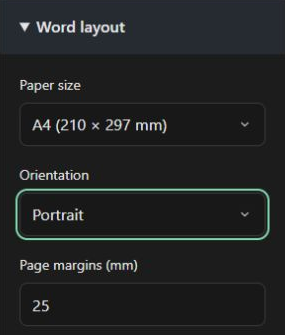
截图采用英文界面;切换网站语言后,相同设置会显示对应翻译。
纸张列表包括 A3–A6、ISO B4/B5、JIS B4/B5、C3–C5、Letter、Legal、Tabloid、Super B、Statement 和 Executive,共 17 种。ISO 与 JIS 的 B 系列尺寸不同,请核对名称旁的毫米数。纵向以短边为宽度;横向交换页面宽高,页边距仍从四周边缘计算。
页边距可设为 5–40 mm。预览上方会显示纸张和正文区域的实际尺寸。普通报告可从 A4 纵向、25 mm 边距开始,再按学校或单位要求调整。长 SQL 查询可以先尝试横向,不必一开始就缩小文字。选择更大纸张不会自动放大字号。
字体、间距和长行
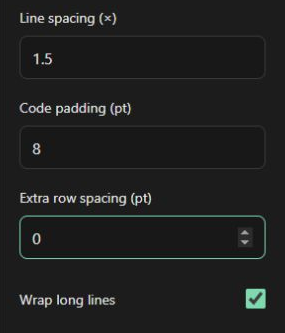
| 设置 | 作用 |
|---|---|
| 字体 | Consolas 或 Courier New;Word 中应安装并使用相同字体 |
| 字号 | 7–24 pt;以实际打印尺寸检查可读性 |
| 行距 | 字号的 1.2–2.5 倍 |
| 代码内边距 | 代码块内部的 0–24 pt 留白,与纸张边距不同 |
| 额外行间距 | 每个实际显示行增加 0–12 pt 间距 |
| 长代码自动换行 | 根据可用代码宽度拆分长行 |
换行后的续行保留原始行的颜色和背景,只在首个显示行标出原行号。工具会按排版后的行生成 Word 分页。关闭换行后,如果代码超出正文区域,会暂时禁止导出;可加宽版面、减小字号或重新开启换行。
行号与实色行背景
行号可开关,可修改起始编号和颜色。行范围始终按源代码的位置计算:起始编号设为 20,不代表第一行的范围也要填写 20。
使用 1, 3-5 这样的格式指定行。强调、新增、删除分别有独立实色选取器。范围重叠时,删除行优先于新增行,新增行优先于强调行。增删符号只是展示标记,不会比较两个文件,也不会修改源代码。
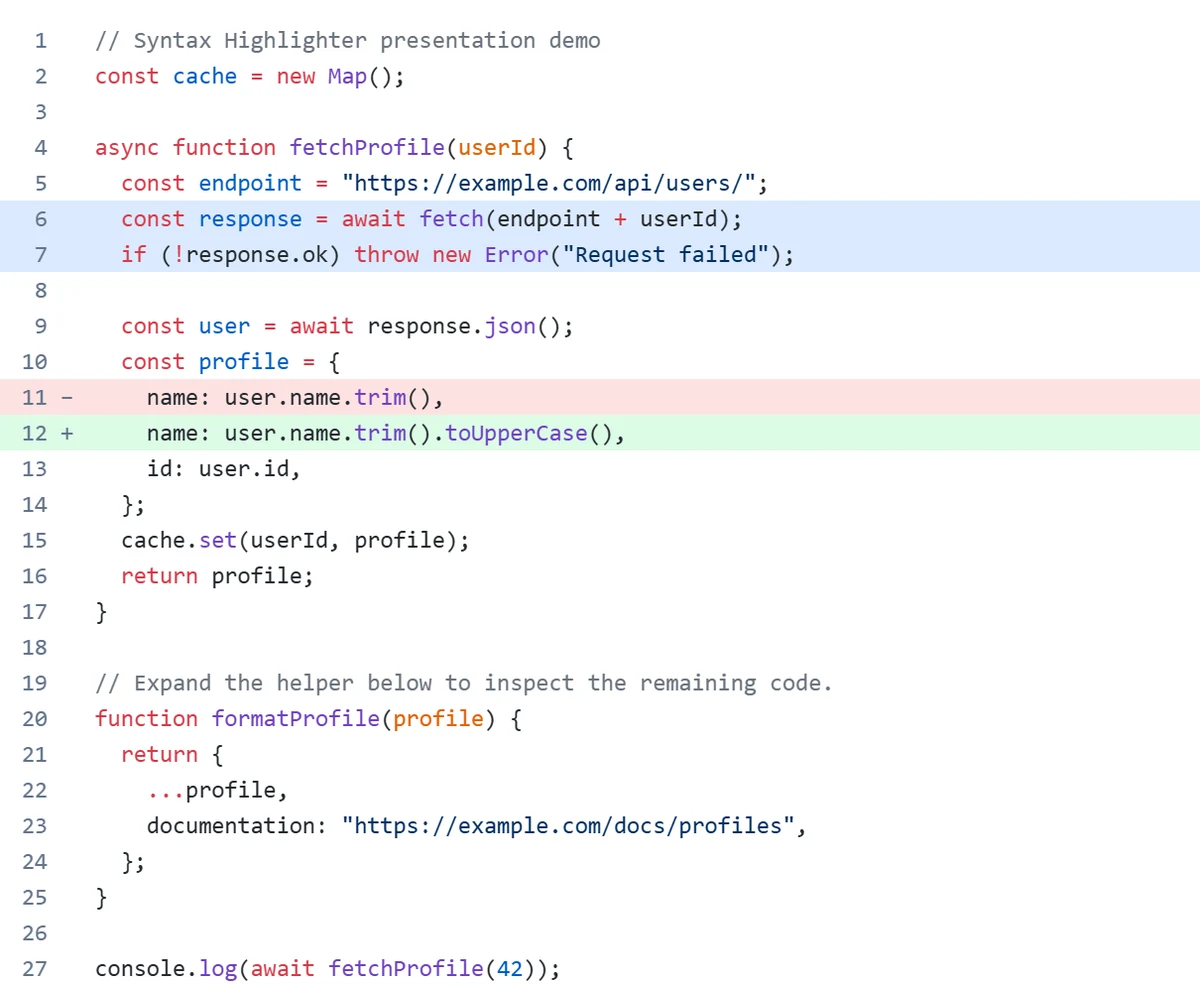
Word 页面不提供透明度设置。浅色代码主题宜搭配较浅的实色背景;改色后检查文字对比度。首页的聚焦、折叠、自动链接及 HTML 样式策略不属于这里的 Word 设置。
下载 Word、复制还是 PNG

下载 Word 生成 DOCX,携带所选纸张尺寸、横竖方向和页边距,代码仍可编辑。提交前在 Word 中检查字体替换、分页和打印预览。
复制到 Word 把带格式 HTML 和纯文本写入剪贴板。在目标文档粘贴时选择“保留源格式”。目标文档决定纸张和页边距,复制不会替换它的页面设置。浏览器需要允许剪贴板写入。
下载 PNG 保存一张连续的代码块图片,包含语法颜色、行号、实色背景和代码内边距;不包含纸张边距、分页空白或预览纸张阴影。字号、行距和当前换行仍会影响图片。即使 DOCX 分为多页,PNG 也只有一张,不会打包成页面截图 ZIP。长示例会产生较大的图片,放入幻灯片或消息时建议只保留需要讲解的片段。
加载、失败和显示一致性
更新预览或生成导出文件时,右侧显示转圈,预览设置和操作按钮暂时锁定。失败后根据提示重试;无效设置或超宽代码需先修正。格式化工具不把源代码发送到服务器处理,但网站仍需要加载资源,并有正常的网站请求。
浏览器预览不是 Microsoft Word 渲染器。DOCX 采用相同尺寸和已排好的代码行,但 Word 版本、字体替换及后续编辑仍可能改变分页。PNG 固定代码块的外观,但文字不能编辑。高亮效果本身也不代表程序正确。