
如何在 Word 插入程式碼並保留格式:DOCX、複製與圖片怎麼選
比較 DOCX 下載、含格式貼上與 PNG 圖片,處理色彩遺失、縮排改變及長行超寬,讓報告中的程式碼清楚易讀。
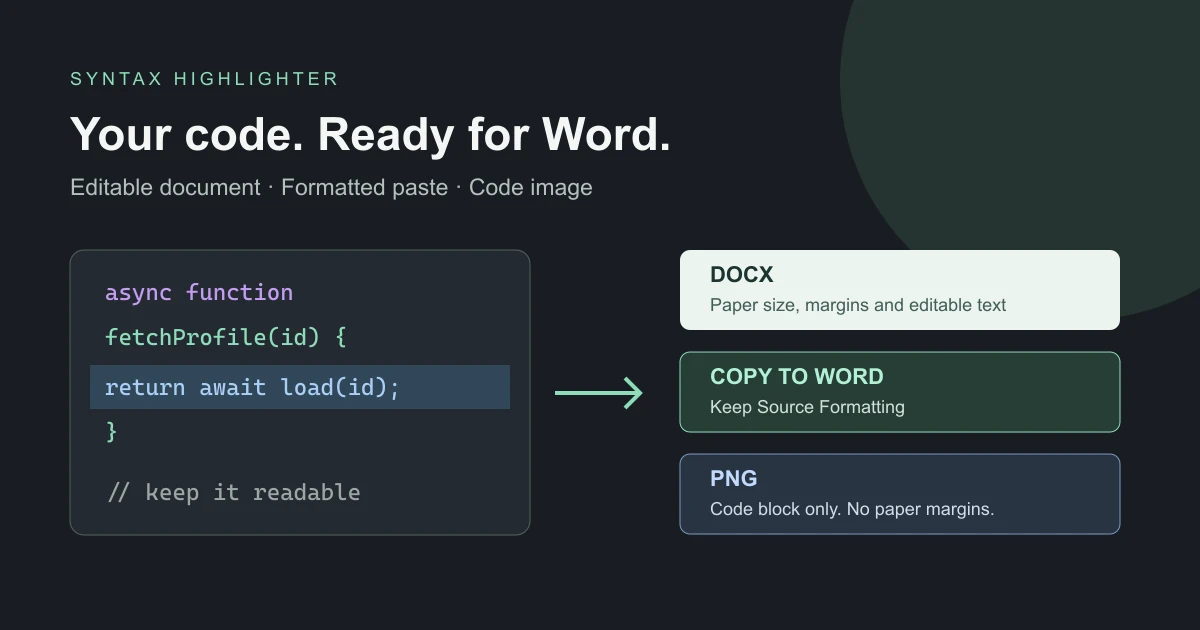
報告裡的程式碼不只要放得進頁面,也要能配合解說。從編輯器複製可能在貼上時失去色彩;截圖能固定外觀,卻不便編輯或重用。先想清楚讀者接下來需要做什麼,再選擇輸出方式。
先決定用途
| 下一步 | 適合方式 | 核對重點 |
|---|---|---|
| 新建含可編輯程式碼的文件 | 下載 Word(DOCX) | 紙張、邊界、字型與分頁 |
| 插入既有報告 | 複製到 Word | 保留來源格式及目標文件的頁面設定 |
| 在報告或投影片放入固定視覺 | 下載 PNG | 插入後的可讀尺寸與必要的文字版本 |
| 在網站發布可選取程式碼 | 首頁 HTML 匯出 | 發布位置對 HTML 和 CSS 的處理 |
Word 程式碼工具支援前三種方式。PNG 是程式碼區塊本身,不是 Word 紙張截圖,不會連同大片頁面空白一起插入文件。
實際準備一份報告
先挑選足以說明問題的片段,再選擇 Python、SQL、JavaScript 等實際語言。語法色彩是閱讀輔助,不代表程式已通過驗證。說明修正時,可用獨立的實色背景標記新增和刪除行,並以文字解釋差異,不只靠紅綠色區分。
紙張應配合作業要求或報告範本。短範例可從 A4 直向開始,較寬查詢可試橫向。別為了塞進頁面一直縮小文字;換行通常更實用,但需檢查長字串和縮排。區塊內距與頁面邊界是兩件事,前者是程式碼內部留白,後者是紙張四周留白。
新文件可下載 DOCX,再用 Word 開啟。既有文件則使用「複製到 Word」,貼上時選擇保留來源格式。Microsoft 的貼上格式說明區分保留來源格式、合併格式及只保留文字。複製不會取代目標文件的紙張和邊界。
為什麼貼上後會不一樣
**色彩不見:**確認沒有以純文字貼上,重新複製並保留來源格式。Microsoft 說明,網頁版 Word 會盡可能保留支援的格式,但部分屬性可能無法照原樣貼上,可參考網頁版剪貼簿說明。
**換行改變或多出一頁:**檢查 Word 是否使用與預覽相同的字型,以及邊界是否一致。未安裝的字型可能被替換;後續編輯也會影響換行。繳交前應查看 Word 的列印預覽。
**圖片太小:**PNG 儲存整個連續區塊。程式碼越長,圖片越高,插入文件時可能整體縮小。可改用較短片段、分段講解或可編輯文字。需要讀者複製或執行時,請另附文字版本。
**匯出按鈕無法使用:**先看右側是否正在載入,再檢查無效設定或超出本文寬度的長行。開啟換行或加寬版面,匯出期間不需反覆點擊。
線上工具、編輯器與 Word 增益集
FormatCode提供瀏覽器中的格式化複製和 DOCX 匯出;HighlightCode的 Word 頁面著重語言選擇與保留格式貼上;Easy Code Formatter是 Word 增益集,可為選取文字套用主題和行設定。
差異首先在操作位置,沒有一種方式適合所有情況。簡短範例可直接從既有編輯器複製;習慣在 Word 內整理程式碼的人可考慮增益集;想先準備內容再選輸出的人可使用瀏覽器工具。本站獨立頁面結合紙張排版、實色背景、DOCX、含格式複製及程式碼 PNG,這套流程不需要安裝 Word 外掛。
競品頁面查閱於 2026 年 10 月 17 日。本文比較公開說明的流程,不是速度或價格評測,也不保證 Word 與瀏覽器逐像素一致。
繳交前的檢查
以正常頁面尺寸閱讀,確認首尾行完整、說明中的行號正確,並移除不應分享的資料。讀者需要重用時,保留原始碼文字。Word 匯出指南逐項說明設定;準備好後可直接開啟工具。