
Word 匯出指南:紙張排版、DOCX、複製與 PNG
了解 Word 程式碼的紙張方向、邊界、字型、行背景及換行設定,以及 DOCX 下載、含格式複製和程式碼 PNG 的差異。
要把程式碼放進報告、課堂作業或技術文件,可使用 Word 程式碼工具。三種輸出各有用途:可編輯的 DOCX、剪貼簿中的含格式程式碼,以及程式碼區塊 PNG。以下介紹設定與輸出方式。
輸入原始碼並選擇主題
貼上程式碼、載入 UTF-8 文字檔,或選擇語言後載入範例。檔案不得為空,大小上限為 1 MiB。請選擇實際使用的語言,工具不會依檔名自動判斷。語言和主題清單都支援搜尋。「載入示範」可提供含強調、新增與刪除行的內容。
白底報告通常適合清楚的淺色程式碼主題。網站的明暗模式與程式碼配色是不同設定。醒目提示不會執行、修正或自動格式化程式;輸入操作可參考原始碼指南。
紙張、方向與邊界
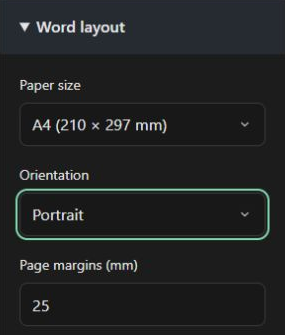
截圖為英文介面;相同控件會依網站語言顯示翻譯。
支援 A3–A6、ISO B4/B5、JIS B4/B5、C3–C5、Letter、Legal、Tabloid、Super B、Statement 和 Executive,共 17 種。ISO 與 JIS 的 B 系列尺寸不同,請查看選項旁的毫米數。直向以短邊為寬;橫向交換頁面寬高,邊界仍從紙張四邊計算。
邊界範圍為 5–40 mm。預覽會列出紙張與本文區域尺寸。一般報告可先用 A4 直向、25 mm 邊界,再依繳交要求調整。長 SQL 查詢可嘗試橫向,避免過度縮小字級。選擇較大紙張不會自動放大文字。
字型、間距與換行
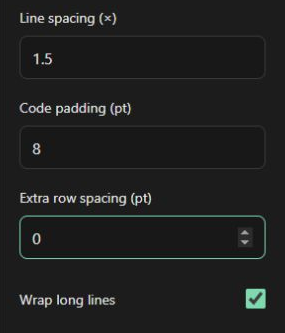
| 設定 | 作用 |
|---|---|
| 字型 | Consolas 或 Courier New;Word 中應安裝並使用相同字型 |
| 字級 | 7–24 pt;以實際列印尺寸檢查可讀性 |
| 行距 | 字級的 1.2–2.5 倍 |
| 程式碼內距 | 區塊內部的 0–24 pt 留白,與頁面邊界不同 |
| 額外行間距 | 每個實際顯示列增加 0–12 pt 間距 |
| 自動換行 | 依可用寬度拆分過長的程式碼行 |
續行保留來源行的色彩與背景,只有首個顯示列帶原始行號。工具依排版後的列產生 Word 分頁。關閉換行後若內容超寬,會暫停匯出;可加寬版面、縮小字級或重新開啟換行。
行號與實色背景
行號可開關,並可修改起始編號和色彩。範圍一律依原始碼的位置計算;起始編號改成 20,第一行的範圍仍是 1。
以 1, 3-5 指定行。強調、新增、刪除各有獨立的實色選取器。範圍重疊時,刪除優先於新增,新增優先於強調。增刪符號僅為呈現標記,不會比較檔案或修改程式碼。
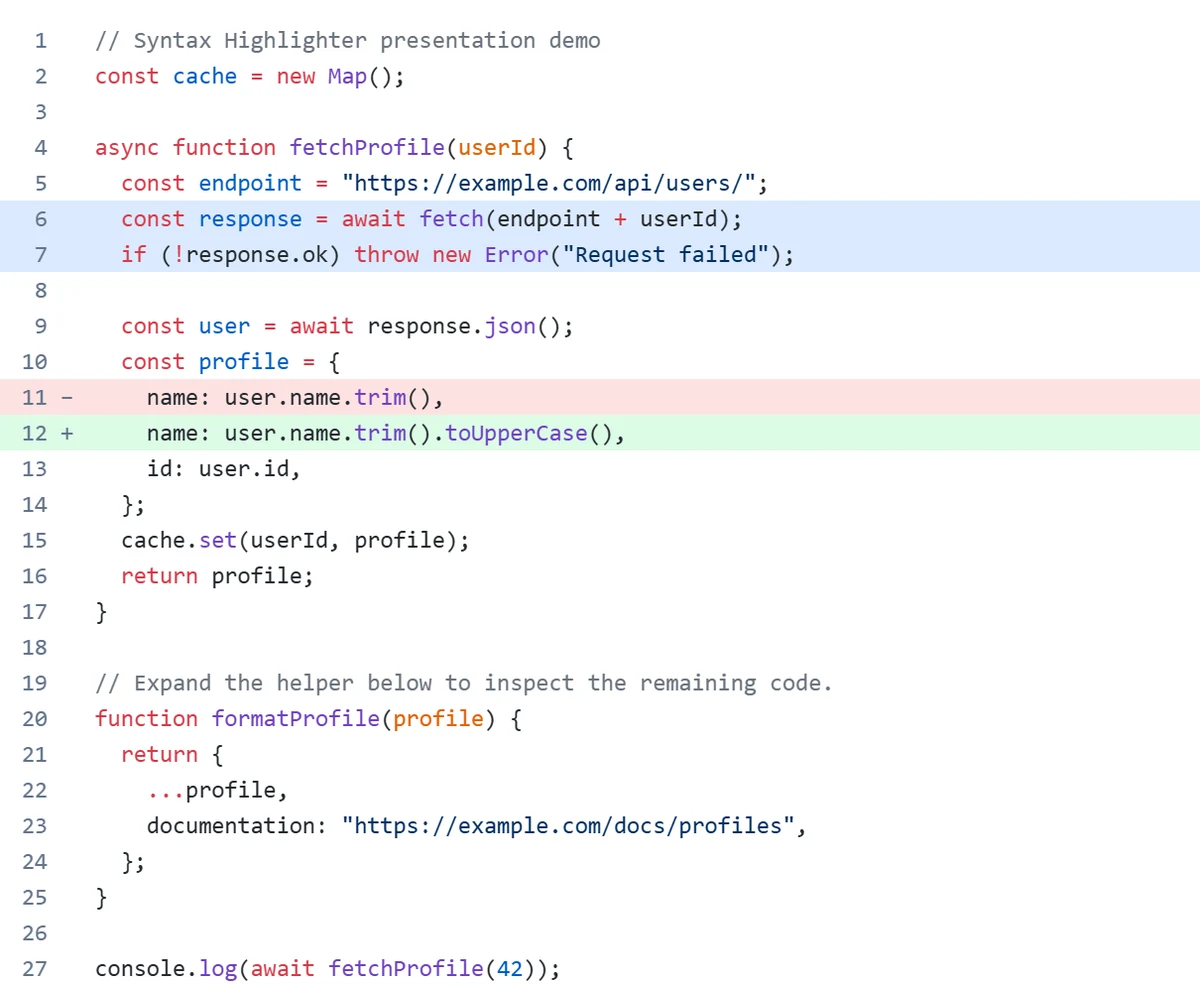
此頁不提供透明度。淺色主題宜搭配較淺的實色背景,改色後請檢查對比度。首頁的聚焦、摺疊、自動連結與 HTML 樣式策略不是 Word 設定。
選擇輸出方式

下載 Word 產生帶紙張尺寸、方向及邊界的 DOCX,文字可繼續編輯。繳交前請在 Word 檢查字型替換、分頁和列印預覽。
複製到 Word 將含格式 HTML 與純文字放入剪貼簿。貼上時選擇「保留來源格式」。紙張與邊界由目標文件決定,複製不會替換頁面設定。瀏覽器須允許寫入剪貼簿。
下載 PNG 儲存一張連續的程式碼圖片,包含語法色彩、行號、實色背景和區塊內距,不含頁面邊界、分頁空白及紙張陰影。字級、行距與目前換行會影響圖片。即使 DOCX 有多頁,PNG 仍只有一張,不會產生頁面截圖 ZIP。很長的範例會形成大圖,用於投影片或訊息時宜選取需要說明的片段。
載入、錯誤與呈現差異
更新預覽或匯出時,右側顯示轉圈,預覽設定及按鈕暫時鎖定。失敗後依提示重試;無效數值或超寬內容須先修正。工具不將原始碼傳到伺服器格式化,但網站仍會載入資源並發出一般網站請求。
瀏覽器預覽不是 Microsoft Word 轉譯器。DOCX 採用相同尺寸和排好的程式碼列,但 Word 版本、字型替換及後續編輯可能改變分頁。PNG 可固定區塊外觀,文字則無法編輯。高亮呈現也不代表程式正確。