
下載 Word
下載可編輯的 DOCX,包含所選紙張尺寸、邊界、語法色彩和程式碼版面。在 Word 中仍可選取、修改程式碼,適合接著撰寫報告。
為 Word 排版醒目提示的程式碼。設定 A4、A5 等紙張、字型與間距,下載可編輯的 DOCX、儲存 PNG 圖片,或複製含格式的程式碼。
為課堂作業整理 Python 範例、在報告中展示 SQL 查詢,或在技術文件中加入 JavaScript 片段。先選擇語言和清楚的佈景主題,再用行號讓說明準確對應程式碼。實色背景可分別標示重點、新增行與刪除行。下載 Word 前,可從 17 種紙張中選擇規格,調整直橫方向、邊界、字級、行距及換行。既有文件可直接貼上含格式的程式碼;需要固定外觀時,下載程式碼區塊 PNG。語法醒目提示只改變呈現方式,不會執行、修正或自動格式化程式。
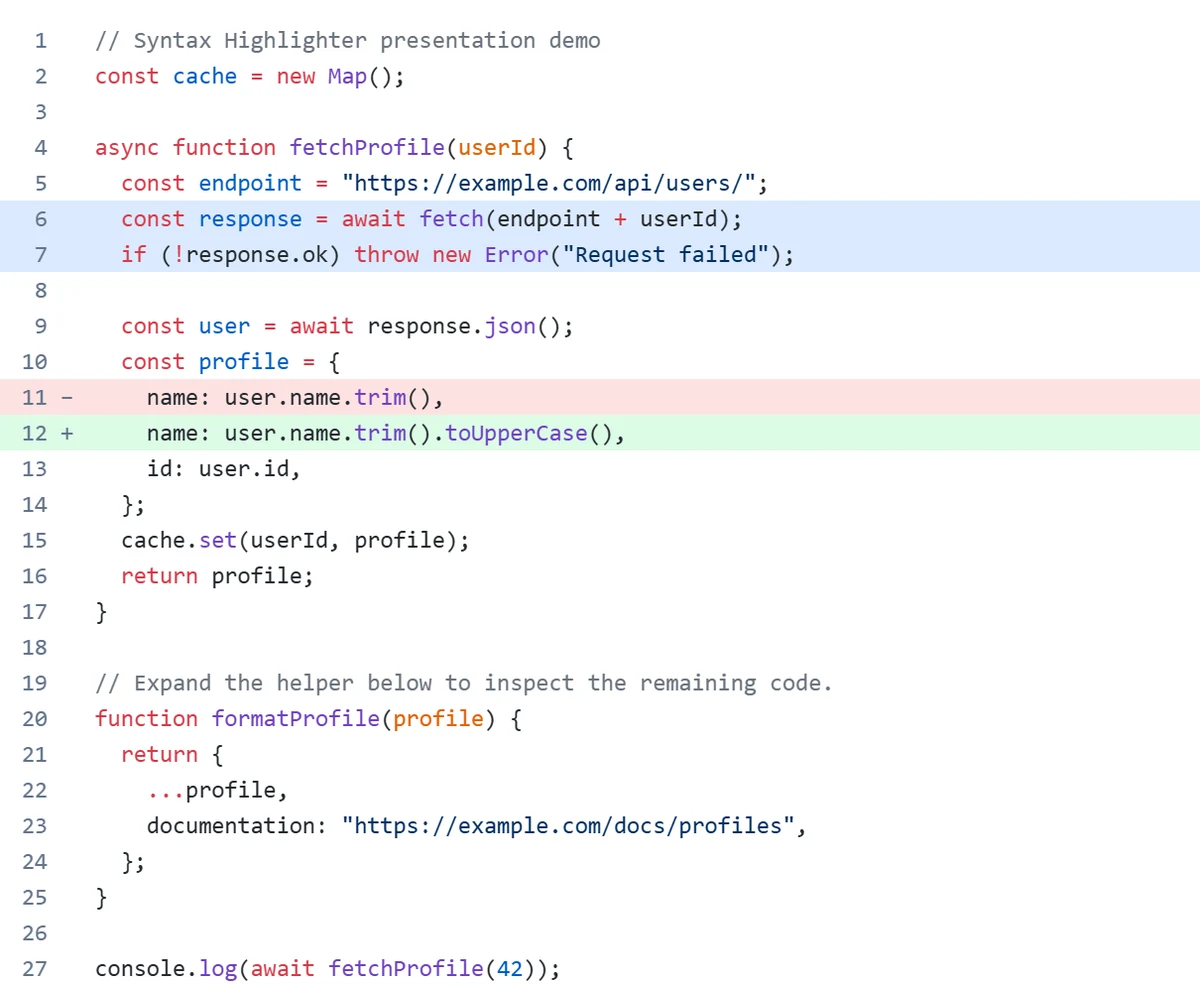
貼上程式碼片段或載入檔案,再選擇對應語言。搜尋清單支援 Python、JavaScript、Java、C++、SQL 等語言。選擇與文件底色搭配的佈景主題,讓程式碼清楚易讀。
選擇 A4、A5、Letter 或 Legal 紙張,設定直向或橫向及邊界,再透過預覽調整字級、行距與換行。撰寫報告或作業時,可用行號和實色背景標示需要說明的程式碼。
新文件可下載可編輯的 Word 檔案;既有文件可直接貼上含格式的程式碼;需要圖片時可下載高亮程式碼區塊。分享或列印前,請再檢查最終文件。
下載可編輯的 DOCX,包含所選紙張尺寸、邊界、語法色彩和程式碼版面。在 Word 中仍可選取、修改程式碼,適合接著撰寫報告。
將程式碼區塊插入既有文件:複製格式化文字,在 Word 貼上時選擇「保留來源格式」。紙張大小和邊界仍由目標文件決定。
將高亮程式碼區塊儲存為一張 PNG,保留語法色彩、行號及行背景,不包含頁面邊界或分頁空白。圖片中的文字無法當作程式碼直接編輯。
適合課堂作業、技術報告及專案文件,讓程式碼與說明一起清楚呈現。
使用本工具不需安裝外掛。Easy Code Formatter 等增益集在 Word 內處理程式碼;本工具在瀏覽器中完成排版,再下載或複製結果。本站與這些外掛沒有隸屬關係。
按「複製到 Word」,貼上時選擇「保留來源格式」。以純文字方式貼上會失去色彩。字型和 Word 版本可能影響換行;需要保留頁面設定時請下載 DOCX,不需編輯時可使用 PNG。
開啟換行、改用橫向紙張,或適度縮小字級,並讓預覽邊界與文件一致。若仍有程式碼超出內文區域,工具會暫停匯出,直到版面調整合適。換行後只在首列顯示原始行號。
語法高亮與檔案產生都在瀏覽器中完成,格式化工具不會將原始碼傳送到伺服器。複製會將結果放入裝置剪貼簿,由你決定貼上或儲存的位置。
選擇語言與佈景主題,再調整紙張和間距。行背景使用 RGB 純色。長程式碼換行後,僅首行顯示原行號。
請在 Word 中使用與預覽相同的字型。字型替換和 Word 版本可能影響文字版面;此處提供排版參考,並非 Word 轉譯器。
DOCX 中的程式碼可以繼續編輯。PNG 將高亮程式碼區塊儲存為一張連續圖片,不包含頁面邊界和分頁空白。所有處理皆在瀏覽器中完成。
複製會保留文字格式,但紙張大小與頁面邊界由目標 Word 文件決定。如需保留頁面設定,請下載 DOCX。